Introducción
Las llamadas que llegan silenciosamente al teléfono equivocado casi nunca son intencionadas. La mayoría de las personas que buscan cómo desactivar el desvío de llamadas no lo configuraron a propósito: una llamada de soporte del operador, un dispositivo de segunda mano o una configuración de conferencia olvidada activaron un interruptor en algún lugar y nunca volvieron a activarlo. Si su teléfono suena una vez y luego se queda en silencio, o las personas que llaman dicen que están accediendo a su correo de voz en una línea completamente diferente, el desvío es casi siempre el culpable.
La buena noticia es que puedes desactivar el desvío de llamadas en menos de dos minutos una vez que sepas dónde se encuentra realmente la configuración, y se encuentra en un lugar diferente dependiendo de si estás en un iPhone, un teléfono Android, un teléfono fijo o una línea comercial VoIP a través de un proveedor como LetsDial. Esta guía explica todos los métodos, cómo confirmar que el cambio realmente tuvo efecto y qué hacer cuando el conmutador se niega a cooperar.
Por qué es posible que su teléfono todavía esté desviando llamadas en este momento
El desvío de llamadas rara vez se deja activado por accidente, como la gente supone. Generalmente es el efecto secundario de otra cosa. Es posible que un técnico de un operador que solucionó problemas en una zona muerta haya habilitado el reenvío condicional a un buzón de correo de voz y nunca lo haya eliminado. Un teléfono usado o reacondicionado puede llegar con las reglas de desvío del propietario anterior aún activas en el perfil SIM, invisibles hasta que las llamadas comiencen a desaparecer. Las aplicaciones de llamadas grupales y algunos servicios de correo de voz de terceros también solicitan permisos de reenvío condicional durante la configuración, y si desinstalas la aplicación sin deshabilitar la configuración del operador subyacente, la redirección continúa ejecutándose en segundo plano.
Esta es la razón por la que desactivar el desvío de llamadas a veces parece que "no funcionó": apagaste la aplicación, pero la regla del operador que creó la aplicación sigue vigente. La solución es la misma independientemente de la causa: encuentre todos los lugares donde se puede configurar el reenvío para su dispositivo y operador específicos, y verifique cada uno en lugar de asumir que un solo interruptor los cubre.
Desactivar el desvío de llamadas en iPhone
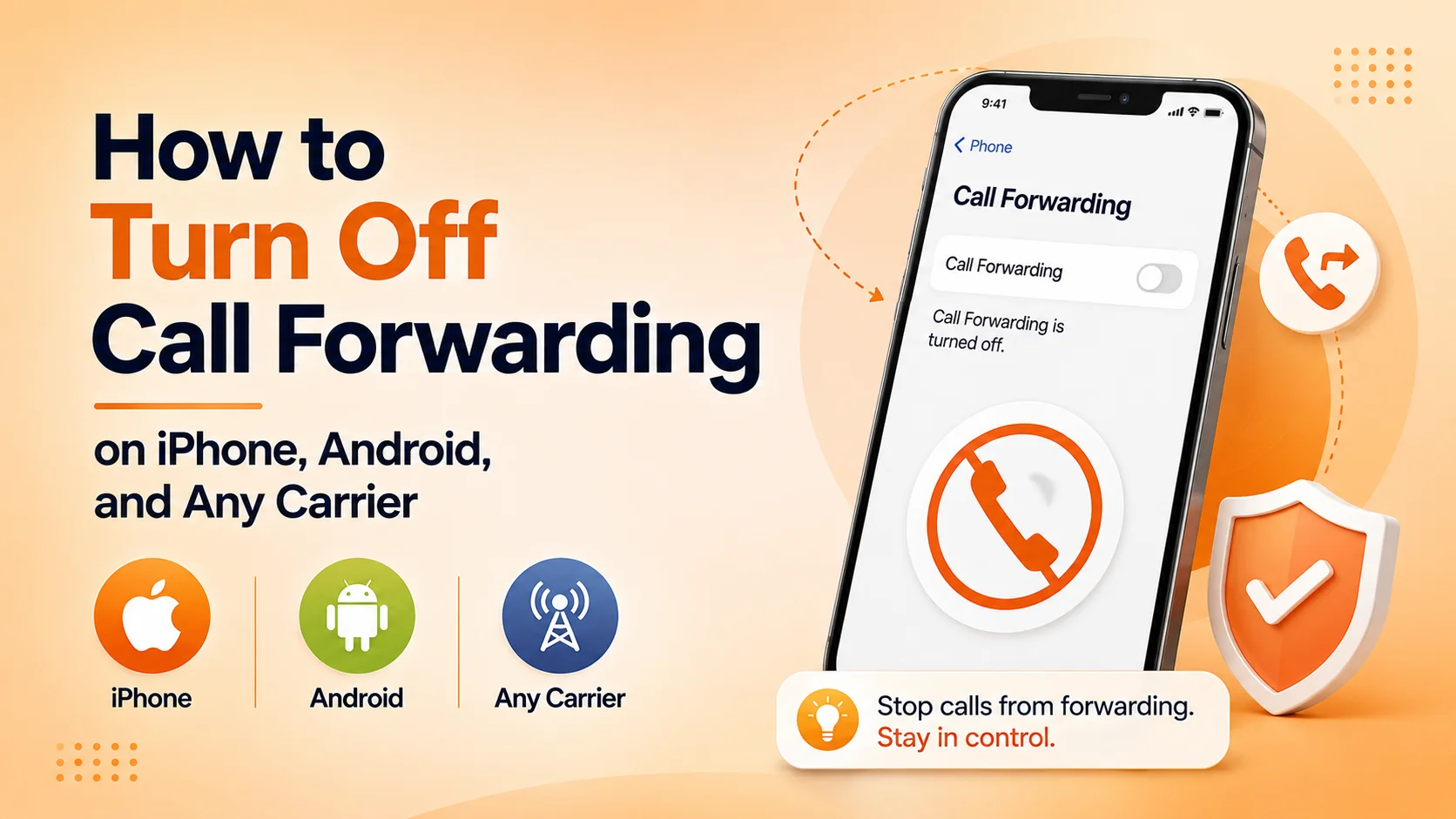
En un iPhone con un plan de operador estándar, la configuración se encuentra dentro de la configuración de la aplicación Teléfono, no en el menú principal de la aplicación Configuración de cada operador; la ruta exacta varía ligeramente según la versión de iOS.
- Abra Configuración.
- Desplácese hacia abajo y toque Teléfono.
- Pulsa Desvío de llamadas.
- Si el interruptor es verde, tóquelo una vez para volverlo gris.
Si no ve ninguna opción de desvío de llamadas, su operador la administra en su red en lugar de a través de iOS, lo cual es común con los operadores prepagos y algunos operadores regionales. En ese caso, necesitarás el método del código de operador que aparece a continuación. Tenga en cuenta que necesita una señal activa para cambiar esta configuración; si lo intenta en modo avión o en una zona muerta, puede parecer que el interruptor cambia, pero en realidad no se actualizará en el lado de la red.
Desactivar el desvío de llamadas en Android (por fabricante)
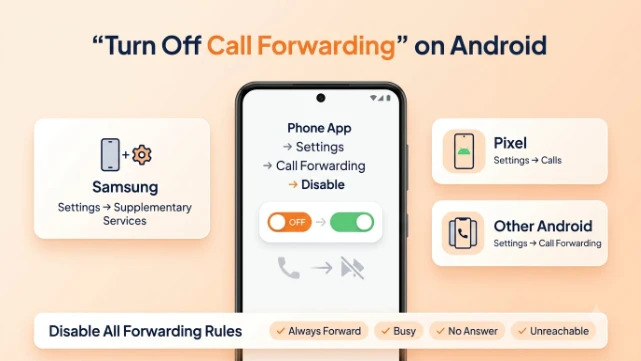
Android no tiene un menú universal porque los fabricantes colocan sus propias aplicaciones de marcador encima del sistema operativo base. La configuración casi siempre se encuentra dentro de la aplicación Teléfono en lugar de en la aplicación Configuración del sistema, pero la secuencia exacta de toque es diferente.
- Samsung: abra Teléfono, toque el menú de tres puntos, elija Configuración, Servicios complementarios, Desvío de llamadas y luego desactive cada tipo de desvío enumerado.
- Google Pixel (Android estándar): abra Teléfono, toque el menú de tres puntos, elija Configuración, Llamadas, Desvío de llamadas y luego deshabilite cada entrada.
- Otras marcas de Android (OnePlus, Motorola, etc.): la ruta es casi idéntica: aplicación de teléfono, menú de tres puntos o de hamburguesa, Configuración y luego una subsección de Llamadas o Desvío de llamadas.
La parte que la gente pasa por alto: la mayoría de los teléfonos Android separan el desvío en cuatro condiciones: siempre reenviar, reenviar cuando está ocupado, reenviar cuando no hay respuesta y reenviar cuando no está disponible. Desactivar "reenviar siempre" deja los otros tres activos, por lo que las llamadas aún se redirigen en circunstancias específicas. Para desactivar completamente el desvío de llamadas en Android, realice los cuatro controles individualmente en lugar de detenerse después del primero.
Deshabilite el desvío de llamadas mediante códigos de operador (no se necesita menú de configuración)
Los códigos de operador funcionan prácticamente en cualquier teléfono, incluidos los dispositivos más antiguos y los teléfonos en los que falta el menú en pantalla o está atenuado, porque se comunican directamente con la red del operador en lugar del software del teléfono.
- Código GSM universal (funciona en AT&T, T-Mobile y la mayoría de los demás): marca ##002# y presiona llamar. Esto borra todo tipo de reenvío a la vez.
- Verizon: marca *73 y presiona llamar.
- AT&T (tipos específicos): #21# cancela el reenvío incondicional, #67# cancela el reenvío ocupado, #61# cancela el reenvío sin respuesta y #62# cancela el reenvío inalcanzable.
- T-Mobile: ##21# y presiona llamar para desactivar completamente el desvío de llamadas.
Por lo general, escuchará un tono de confirmación o verá un mensaje en pantalla que confirma que la solicitud se realizó. Si no sucede nada después de marcar, la sintaxis del código puede ser ligeramente diferente para su proveedor específico, y vale la pena llamar rápidamente a su línea de soporte para confirmar la secuencia correcta antes de asumir que la configuración no funciona.
Desactivar el desvío de llamadas desde un panel LetsDial o VoIP
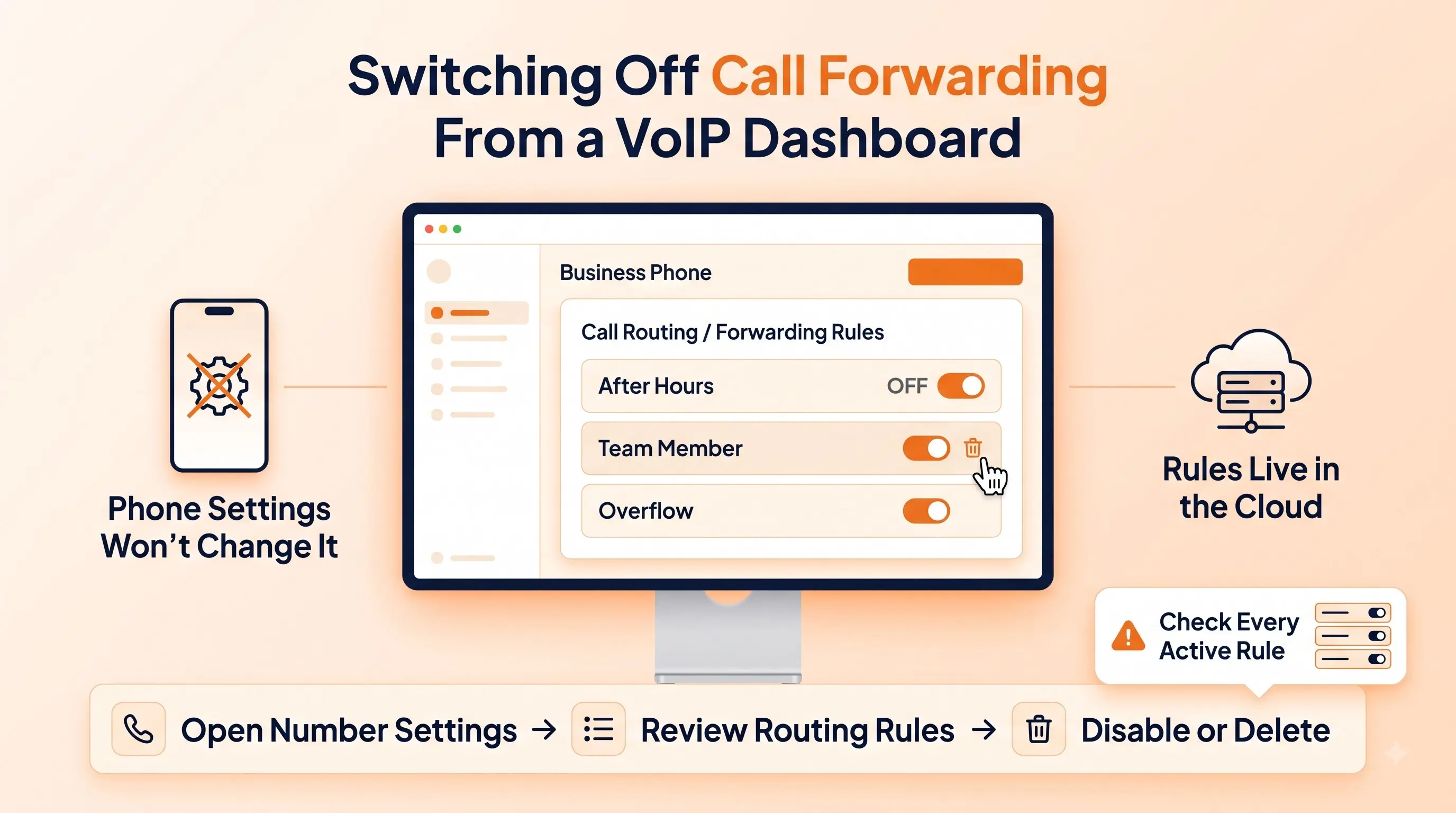
Si su número se ejecuta a través de un sistema telefónico virtual o VoIP en lugar de una SIM tradicional, ninguno de los pasos anteriores a nivel de teléfono lo afectará, porque la redirección se configura en el lado del servidor, no en el dispositivo. Con LetsDial, las reglas de reenvío se encuentran dentro del panel del teléfono comercial, donde puede ver cada regla de enrutamiento activa adjunta a un número en lugar de adivinar qué configuración del dispositivo se aplica. nuestra guía para desvío de llamadas Cubre cómo funcionan esas reglas de enrutamiento en primer lugar.
Para deshabilitar el desvío de llamadas en un número LetsDial, inicie sesión en el panel, abra la configuración de llamadas del número y desactive la regla de desvío o elimínela por completo si estaba vinculado a un destino temporal como una línea móvil fuera del horario laboral. Las cuentas comerciales a menudo tienen más de una regla acumulada (una para fuera del horario laboral, otra para un miembro específico del equipo y otra para desbordamiento), así que verifique la lista de enrutamiento completa en lugar de un solo cambio. Aquí también es donde encontrará reglas de reenvío que un ex empleado o contratista configuró y nunca eliminó, lo cual es una razón común por la que las llamadas siguen llegando a algún lugar inesperado en líneas comerciales compartidas.
Cómo confirmar que el desvío de llamadas está realmente desactivado
Activar un interruptor no es prueba de que se detuvo la redirección. La única prueba confiable es una en vivo:
- Pídele a un amigo o a un segundo teléfono que llame a tu número directamente.
- Déjelo sonar completamente sin contestar.
- Confirma que la llamada vaya a tu propio correo de voz, no al de otra persona, y que tu teléfono realmente haya sonado durante toda la duración.
También puedes marcar el código de verificación de estado de tu operador: en la mayoría de los operadores GSM, *#21# seguido de llamada mostrará si el desvío incondicional está actualmente activo y, de ser así, el número al que apunta. Esto es más rápido que buscar en los menús y funciona incluso si no está seguro de qué tipo de reenvío se habilitó originalmente.
Por qué la palanca no se apaga (solución de problemas)
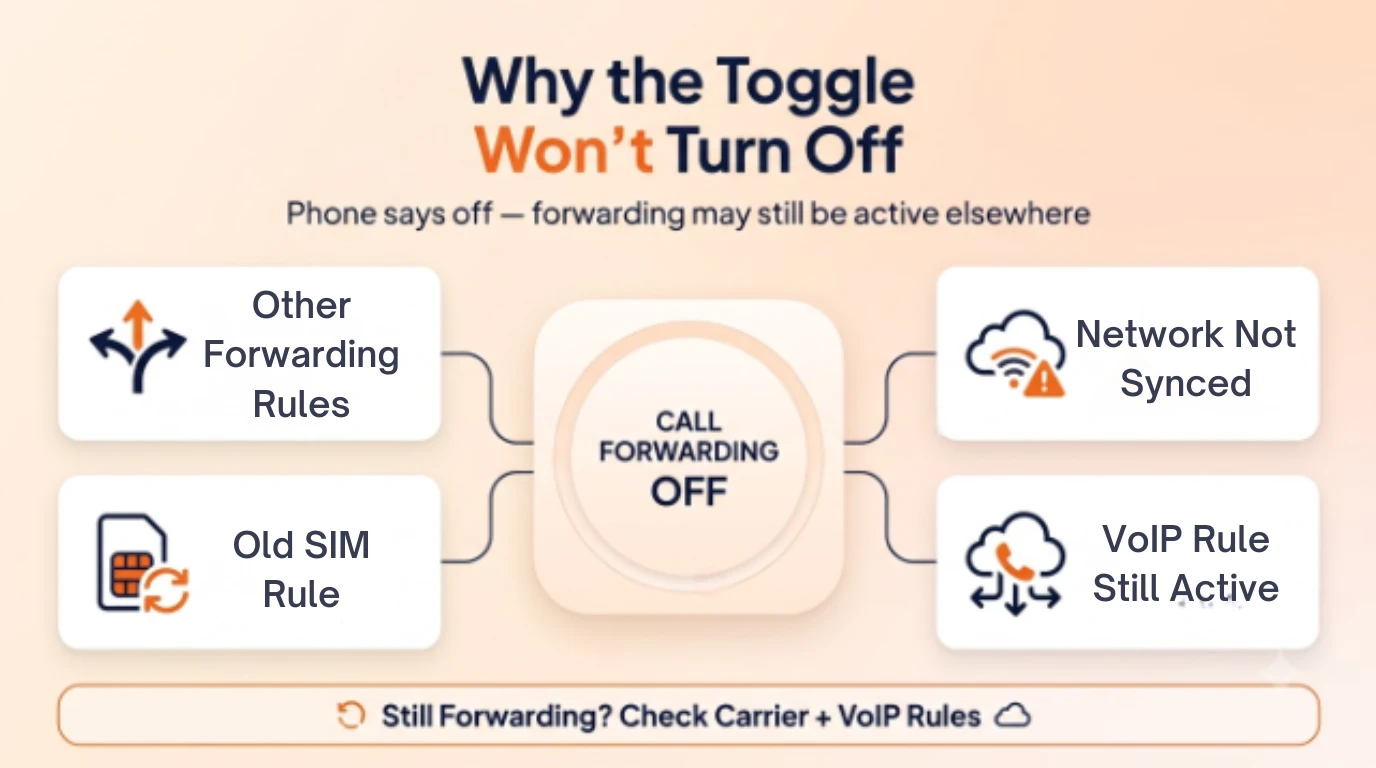
La queja más común después de intentar desactivar el desvío de llamadas es que la configuración parece deshabilitada pero las llamadas aún se están redirigiendo. Algunas causas explican casi todos los casos:
- Hay varios tipos de reenvío activos. Desactivaste una condición (siempre reenviar) pero el reenvío ocupado, sin respuesta o inalcanzable aún está activado; vuelve a pasar por las cuatro.
- La red del operador aún no se ha sincronizado. Al alternar entre señal débil o modo avión, se cambia la pantalla local sin actualizar la red. Vaya a un área con señal fuerte y repita el paso.
- Un intercambio de SIM o una transferencia de eSIM se trasladaron a configuraciones antiguas. Las reglas de reenvío adjuntas a un número de teléfono a veces persisten a través de cambios de dispositivo; utilice el método del código de operador para forzar un reinicio del lado de la red.
- Una regla del panel de VoIP anula la configuración del dispositivo. Si tiene un número comercial, alguien con acceso de administrador puede tener una regla de enrutamiento activa en la plataforma, sin relación con nada en el teléfono.
Si ninguno de estos soluciona el problema, comunicarse directamente con su proveedor y pedirle que borre el reenvío es la solución más rápida: pueden ver y restablecer el indicador del lado de la red incluso cuando la pantalla del teléfono no está sincronizada con él.
¿Qué sucede con sus llamadas en el momento en que finalizan?
Una vez que el reenvío está realmente desactivado, las llamadas entrantes suenan directamente en su dispositivo usando su tono de llamada y duración de timbre normales, y las llamadas no respondidas recurren al correo de voz que esté configurado de forma nativa en esa línea, no al correo de voz del destino reenviado. No hay demora ni período de transición; el cambio entra en vigor en la siguiente llamada entrante. Si estaba desviando a una línea de respaldo o a un asistente, esa persona dejará de recibir sus llamadas inmediatamente, por lo que vale la pena avisar a cualquier persona antes de desactivar el desvío de llamadas en un número compartido o comercial.
Volver a activar el desvío de llamadas cuando lo necesite
Deshabilitar el reenvío no elimina la configuración, simplemente la desactiva, por lo que volver a habilitarla más tarde utiliza los mismos menús o códigos a la inversa. En iPhone, regrese a Configuración > Teléfono > Desvío de llamadas y vuelva a activarlo, luego vuelva a ingresar el número de destino. En Android, el mismo menú Llamadas o Desvío de llamadas te permite volver a agregar un número de desvío. Los códigos de operador también tienen versiones "activadas" emparejadas; por ejemplo, *72 activa el reenvío de Verizon para que coincida con el *73 que lo cancela.
Para cualquiera que reenvíe con regularidad, como viajar por trabajo o cubrir la línea de un miembro del equipo temporalmente, un número virtual a través de LetsDial hace que esto sea menos propenso a errores que hacer malabarismos con la configuración del operador, ya que las reglas de enrutamiento se pueden programar, ajustar y revisar desde un panel en lugar de estar enterrados en un menú del teléfono que olvidará más adelante. LetsDial precios comienza lo suficientemente bajo como para que valga la pena cambiar una línea dependiente del operador por una con control a nivel del tablero para cualquiera que esté cansado de buscar configuraciones de reenvío en múltiples dispositivos.
Conclusión
Desactivar el desvío de llamadas lleva menos de dos minutos una vez que sabes dónde buscar: Configuración > Teléfono en iPhone, el menú Llamadas de la aplicación Teléfono en Android, un código de operador en cualquier dispositivo o las reglas de enrutamiento dentro de un panel de VoIP para un número comercial. Verifique las cuatro condiciones, confirme el cambio con una llamada de prueba real y evitará la razón más común por la que la gente piensa que la opción "no funcionó".
Para capturas de pantalla paso a paso directamente desde la fuente, las propias instrucciones de Apple en su guía oficial del usuario de iPhone cubren variaciones GSM y CDMA.
Preguntas frecuentes
Escrito por Aria Khan · 7 de agosto de 2026
Responder al autor